
想要一个属于自己的网站?本教程从域名注册开始,一步步带你完成服务器选购、页面编写、部署上线全流程。学完之后,你能独立上线一个完整的个人网站。
1. 域名注册
域名是网站的"门牌号",例如 pgsr.cn。注册域名需要通过域名注册服务商,国内常用阿里云、腾讯云、西部数码等。
- 选择后缀:商业用
.com、国内首选.cn、机构用.org、个人.me - 命名建议:简短易记、与品牌相关、避免数字与连字符
- 价格区间:首年 30-80 元常见,续费 60-100 元/年
国内服务器绑定域名必须完成 ICP 备案,备案期间网站无法访问,建议提前 20 天办理。海外服务器则无需备案。
2. 服务器选购
服务器是网站文件的"存放地",让网站 24 小时可被访问。新手推荐云服务器(VPS),性价比高、易管理。
# 常见配置参考
入门级:1核 CPU / 1G 内存 / 1M 带宽  ≈ 50 元/月
标准型:2核 CPU / 4G 内存 / 3M 带宽  ≈ 120 元/月
进阶型:4核 CPU / 8G 内存 / 5M 带宽  ≈ 280 元/月
操作系统建议选 Ubuntu 22.04 LTS 或 CentOS 7+。购买后记录公网 IP,下一步要用。安全组需开放 80(HTTP)、443(HTTPS)、22(SSH)端口。
3. 域名解析
将域名指向服务器 IP 的过程叫"解析"。在域名管理后台添加 A 记录即可:
记录类型:A
主机记录:@      (代表根域名 pgsr.cn)
记录值:  47.xx.xx.xx   (你的服务器公网 IP)
TTL:     600     (10 分钟生效,可加速)
# 补充 www 子域名解析
记录类型:A
主机记录:www
记录值: 47.xx.xx.xx解析生效需要几分钟到几小时不等。可用 ping 域名 验证是否指向正确 IP。
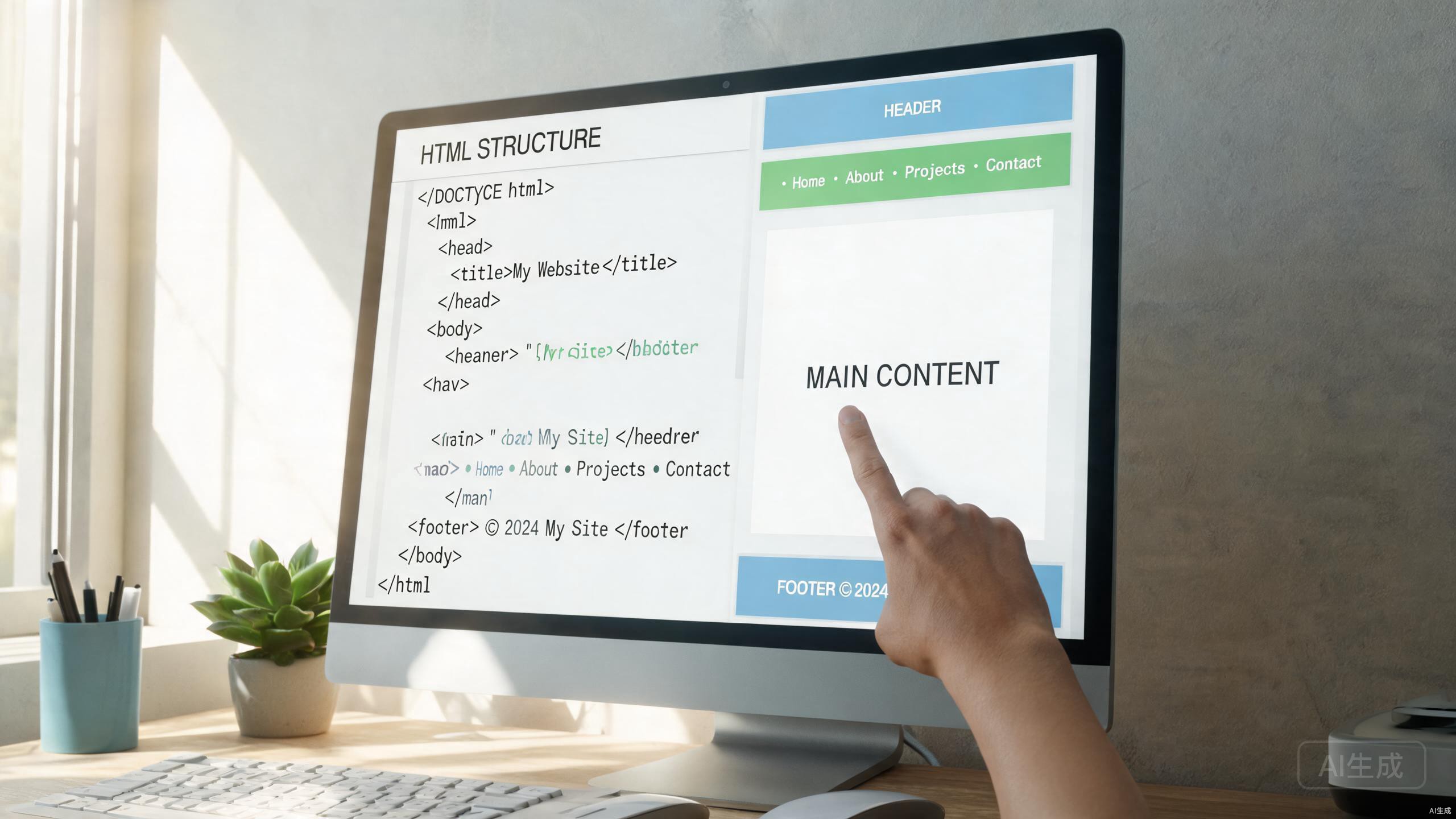
4. HTML 页面结构
网页的本质就是 HTML 文件。先在本地写好页面,再上传到服务器即可被访问。下面是一个简洁的首页结构:
<!DOCTYPE html>
<html lang="zh-CN">
<head>
  <meta charset="UTF-8">
  <meta name="viewport" content="width=device-width, initial-scale=1">
  <title>我的个人主页</title>
  <link rel="stylesheet" href="style.css">
</head>
<body>
  <header class="hero">
    <h1>你好,我是张三</h1>
    <p>前端开发者 / 摄影爱好者</p>
    <a class="btn" href="#contact">联系我</a>
  </header>
  <main>
    <section id="about">...</section>
    <section id="works">...</section>
  </main>
  <footer>© 2026 张三</footer>
</body>
</html>
5. CSS 视觉美化
HTML 提供骨架,CSS 给骨架穿上衣服。下面是配套的样式文件,实现一个清爽的首页:
* { margin: 0; box-sizing: border-box; }
body { font-family: "PingFang SC", sans-serif; color: #333; }

.hero {
  min-height: 60vh;
  background: linear-gradient(135deg, #7EC4D9, #A8D8B9);
  color: #fff;
  display: flex;
  flex-direction: column;
  align-items: center;
  justify-content: center;
  text-align: center;
  padding: 60px 20px;
}
.hero h1 { font-size: 42px; margin-bottom: 12px; }
.hero p { font-size: 18px; opacity: 0.9; margin-bottom: 24px; }
.btn {
  display: inline-block;
  padding: 12px 28px;
  background: #fff;
  color: #2D6A8E;
  border-radius: 24px;
  text-decoration: none;
  font-weight: 600;
  transition: transform 0.2s;
}
.btn:hover { transform: translateY(-2px); }
6. JavaScript 交互
给网页加一些动态效果,比如平滑滚动、表单校验、按钮反馈:
// 平滑滚动到锚点
document.querySelectorAll('a[href^="#"]').forEach(a => {
  a.addEventListener("click", (e) => {
    const target = document.querySelector(a.getAttribute("href"));
    if (target) {
      e.preventDefault();
      target.scrollIntoView({ behavior: "smooth" });
    }
  });
});

// 返回顶部按钮
const backTop = document.querySelector(".back-top");
window.addEventListener("scroll", () => {
  backTop.style.display = window.scrollY > 300 ? "block" : "none";
});
7. 网站部署上线
页面写好后,需上传到服务器才能被全世界访问。最常用的方案是 Nginx 作为静态文件服务器。
# 1. SSH 登录服务器
ssh root@47.xx.xx.xx

# 2. 安装 Nginx
apt update && apt install -y nginx

# 3. 创建网站目录并上传文件
mkdir -p /var/www/mysite
# 本地上传(另开终端)
scp -r ./site/* root@47.xx.xx.xx:/var/www/mysite/

# 4. 配置 Nginx 站点
vim /etc/nginx/conf.d/mysite.conf
Nginx 站点配置文件:
server {
  listen 80;
  server_name pgsr.cn www.pgsr.cn;
  root /var/www/mysite;
  index index.html;

  location / {
    try_files $uri $uri/ =404;
  }

  # 静态资源缓存
  location ~* \.(jpg|png|css|js)$ {
    expires 30d;
  }
}
# 5. 重载 Nginx 让配置生效
nginx -t # 检查配置语法
systemctl reload nginx浏览器访问 http://pgsr.cn,你的网站就上线了!
8. HTTPS 配置
HTTP 是明文传输,浏览器会标"不安全"。生产环境必须配置 HTTPS,使用免费的 Let's Encrypt 证书:
# 安装 Certbot
apt install -y certbot python3-certbot-nginx

# 自动配置 HTTPS 证书
certbot --nginx -d pgsr.cn -d www.pgsr.cn

# 测试自动续期(证书 90 天过期,Certbot 会自动续)
certbot renew --dry-run
配置完成后浏览器会显示绿色小锁,访问安全。Certbot 会自动修改 Nginx 配置启用 SSL,并设置定时任务自动续期。
上线检查清单
网站上线前请逐一检查:
- 移动端适配是否正常(用 Chrome DevTools 切换设备测试)
- 所有链接是否有效,没有 404
- 图片是否压缩,首屏加载是否 < 3 秒
- 是否配置了 HTTPS
- 是否设置了 404 页面、sitemap.xml
- 是否提交了搜索引擎收录(百度站长、Google Search Console)
建议学完本节后,按上述步骤独立上线一个个人主页。完成"上线第一个网站"的成就感,会成为你继续学习的强大动力。后续可学习《源码优化讲解》提升性能。